

Cómo Cambiar Fuentes en WhatsApp Plus: La Guía 2025 para Todas las Edades
Si quieres personalizar tus chats con fuentes únicas y estás usando WhatsApp Plus, estás de suerte. Esta última versión de WhatsApp Plus ofrece poderosas opciones de personalización, especialmente cuando se trata de cambiar las fuentes.
Ya seas un adolescente participando en chats grupales, una persona creativa actualizando su estado, o un profesional que busca mejorar la legibilidad, cambiar las fuentes en WhatsApp Plus ultima version puede transformar por completo tu experiencia de mensajería.
WhatsApp Plus v19.00 te permite descargar y aplicar cientos de fuentes elegantes directamente desde su tienda de temas integrada, haciendo que cada chat sea realmente único. Incluso puedes combinar diferentes estilos de fuente dentro de una misma conversación para expresar tu personalidad de una manera más creativa.
En esta guía completa, te mostraré cómo cambiar las fuentes en WhatsApp Plus, los mejores estilos de fuente según tu edad, y consejos para solucionar los problemas más comunes.
Las fuentes son más que diseño: Moldean cómo se siente tu mensaje
Aquí te explicamos por qué personas de todas las edades aman personalizar fuentes en WhatsApp Plus:
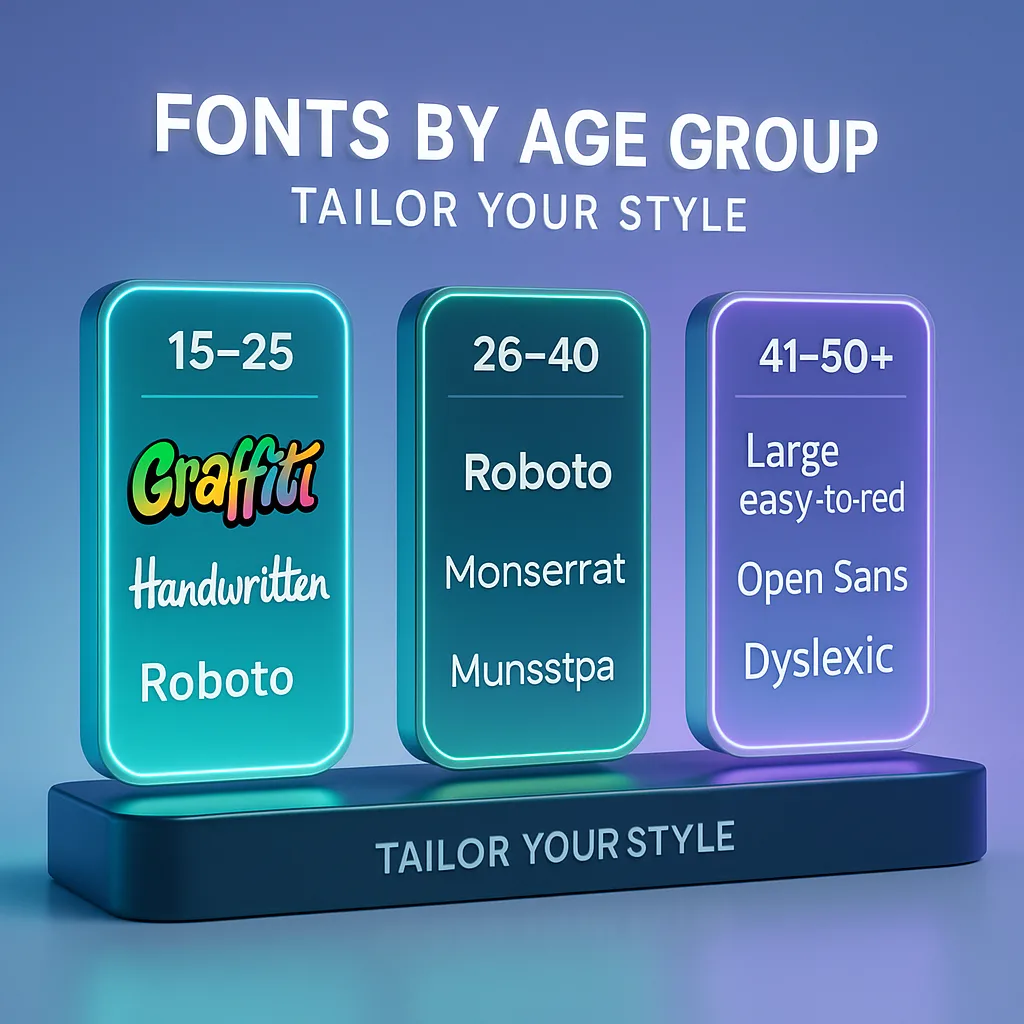
👩🎨 Adolescentes y Creativos (15–25 años)
Usan fuentes tipo grafiti o cursivas para mensajes llenos de personalidad.
Perfectas para actualizar estados, felicitar cumpleaños o compartir memes.
👨💼 Profesionales (26–40 años)
Prefieren fuentes limpias y modernas como Roboto o Montserrat para un aspecto profesional.
Ideales para grupos de trabajo, chats con clientes o comunicaciones formales.
👵 Adultos mayores (41–50+ años)
Eligen fuentes más grandes y sin serifas como Open Sans u Open Dyslexic para facilitar la lectura.
Pensadas especialmente para una mejor accesibilidad.
WhatsApp Plus admite más de 100 estilos de fuente, ofreciendo más libertad que la app oficial de WhatsApp.
| Grupo de Edad | Estilo de Fuente | Motivo |
|---|---|---|
| 15–25 años | Graffiti, Manuscrita | Expresar creatividad y estado de ánimo |
| 26–40 años | Roboto, Montserrat | Aspecto limpio, profesional y moderno |
| 41–50+ años | Open Sans, Lato, Open Dyslexic | Fácil de leer, visualmente claro |
Cómo Cambiar las Fuentes en WhatsApp Plus (Paso a Paso)
Requisitos: Compatible con dispositivos Android que utilicen WhatsApp Plus v19.00 o superior.
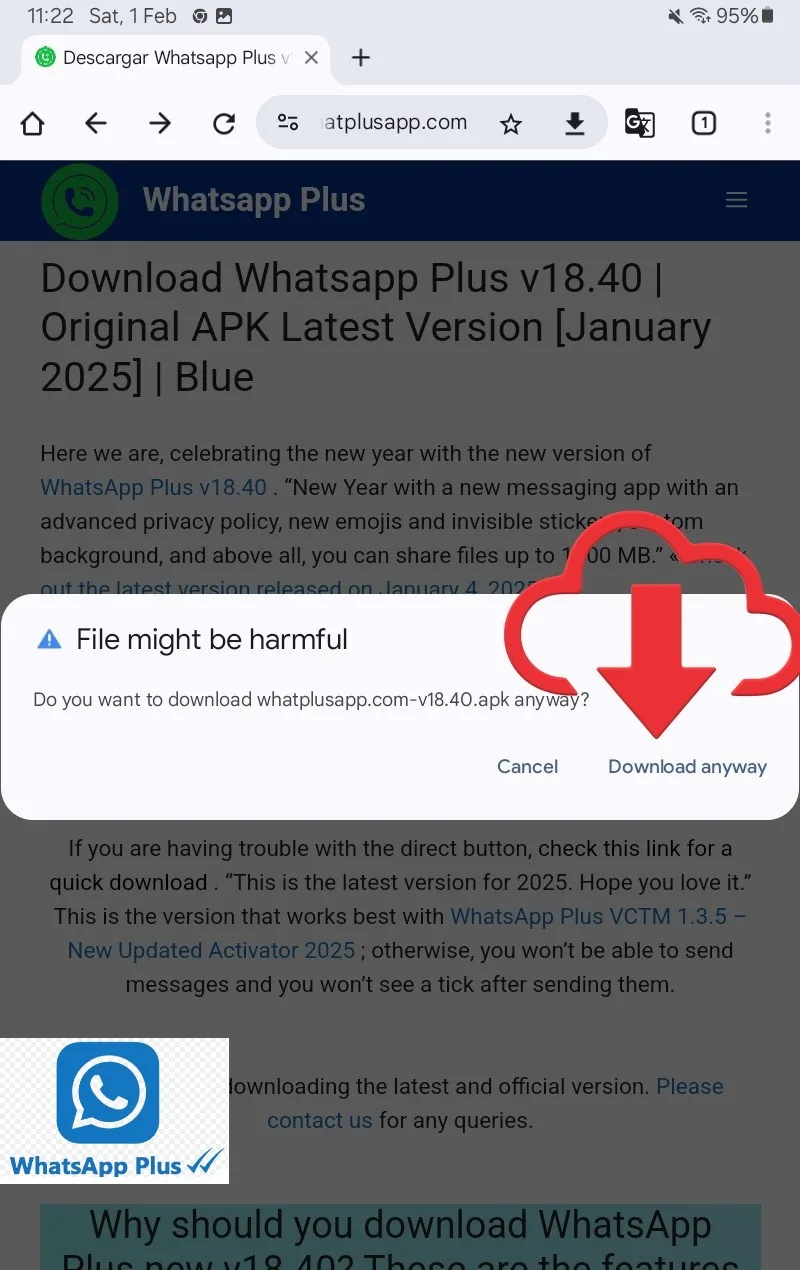
✅ Paso 1: Descarga WhatsApp Plus de Forma Segura
- Visita el sitio oficial de WhatsApp Plus: 👉 https://waplusapps.com/
- Activa la opción «Orígenes desconocidos» en: Ajustes > Seguridad.
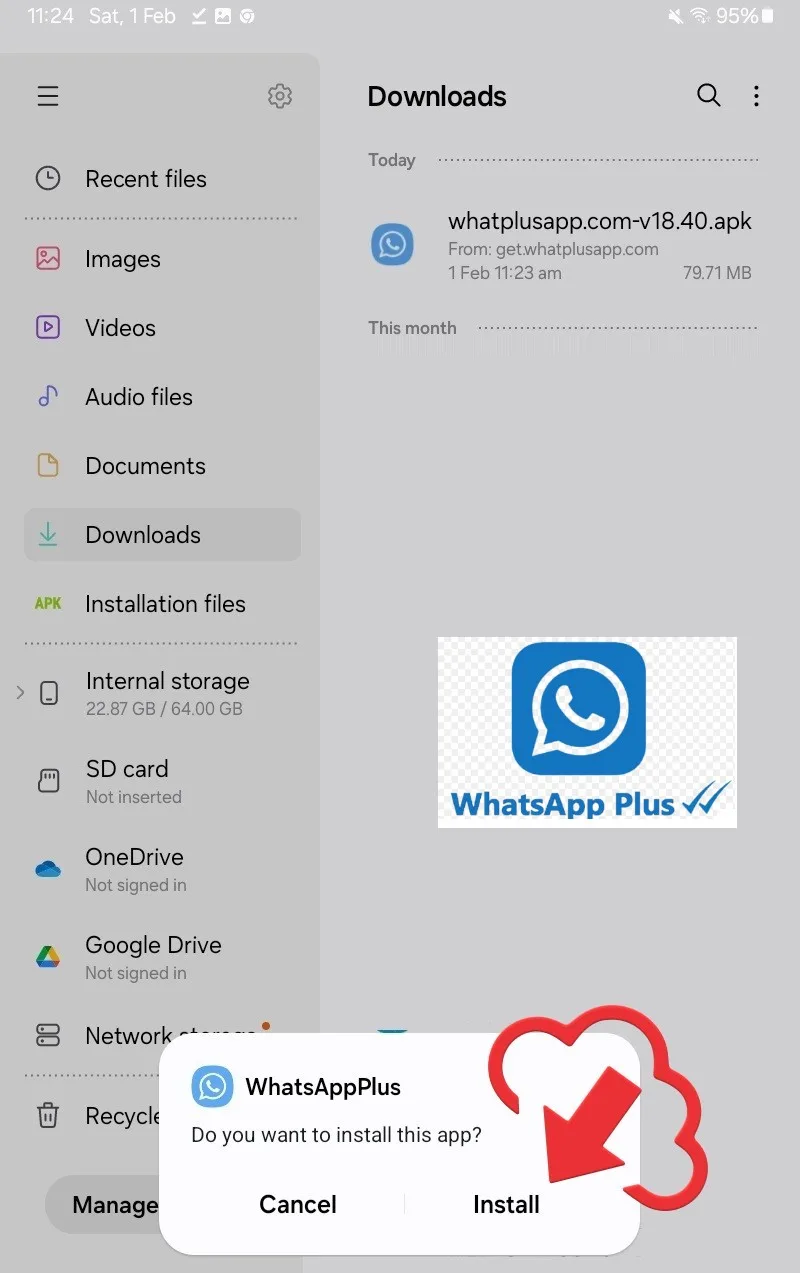
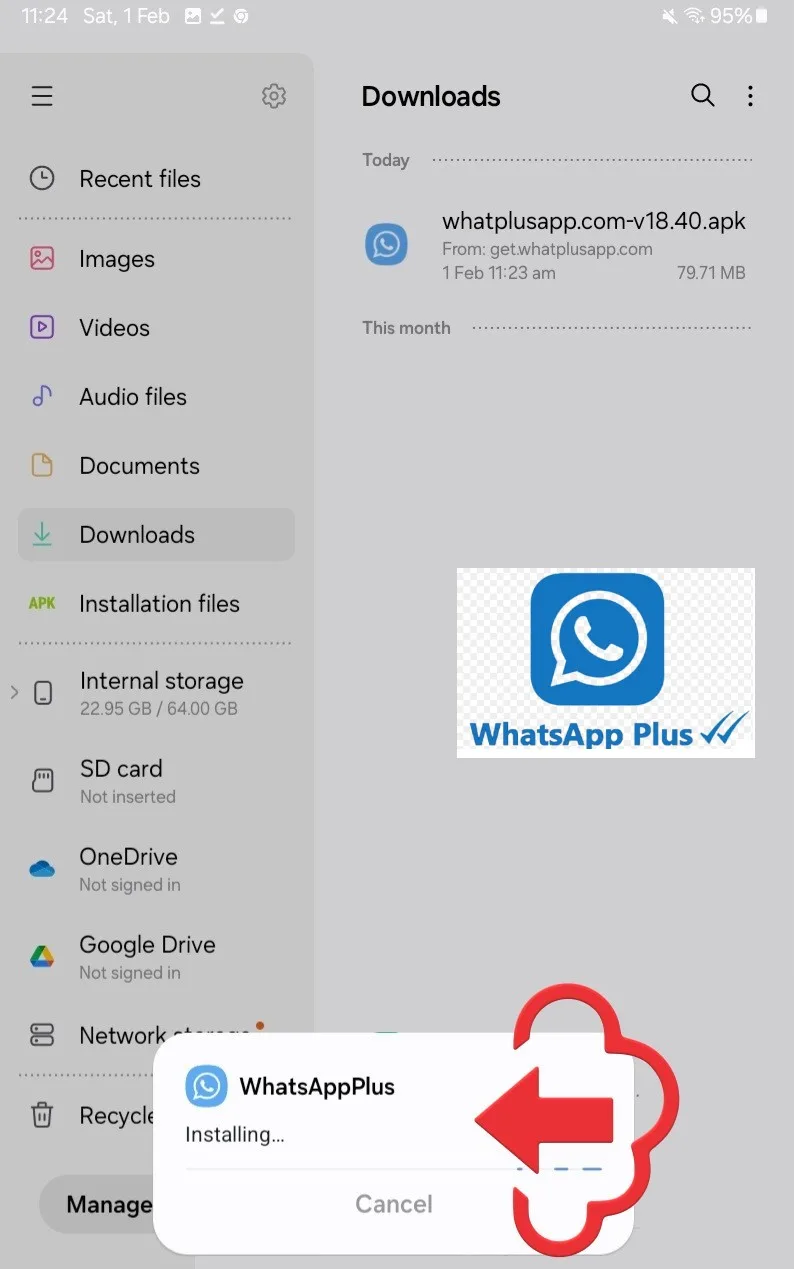
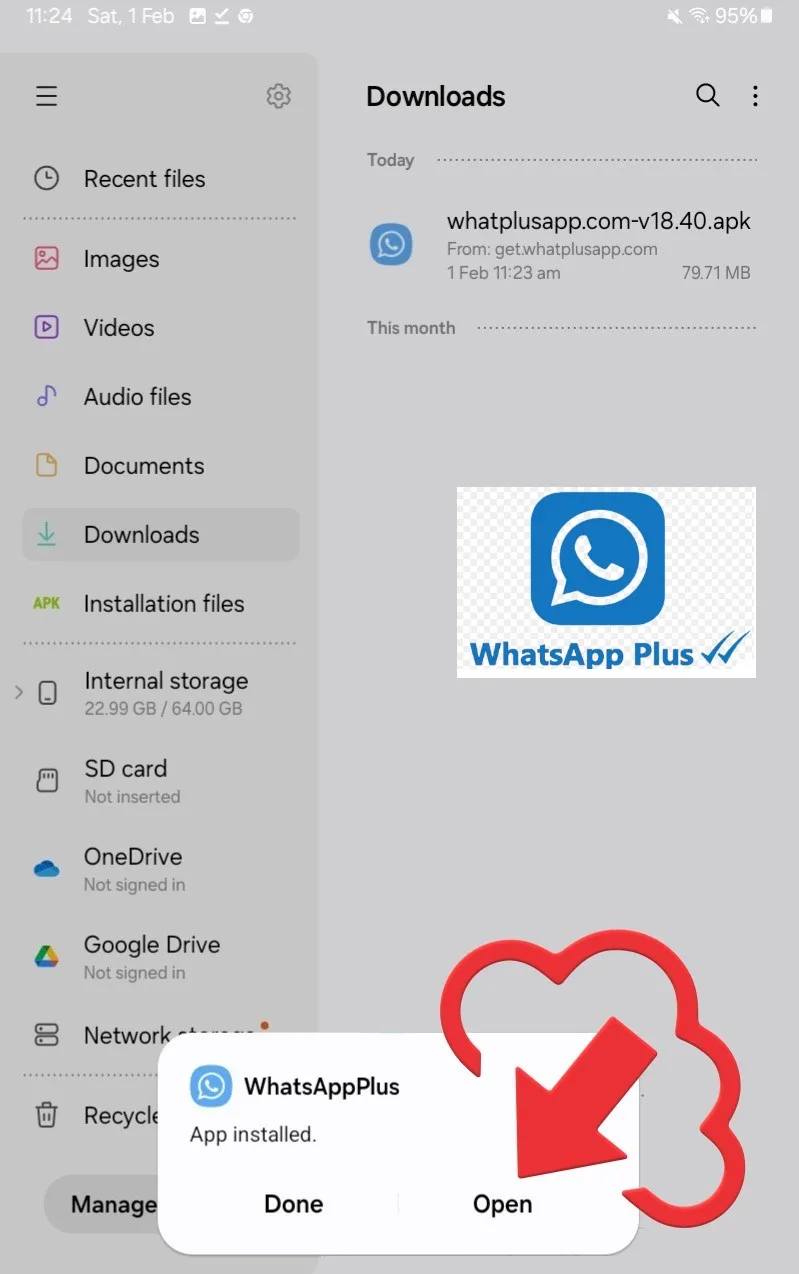
- Instala el archivo APK y accede con tu cuenta de WhatsApp.
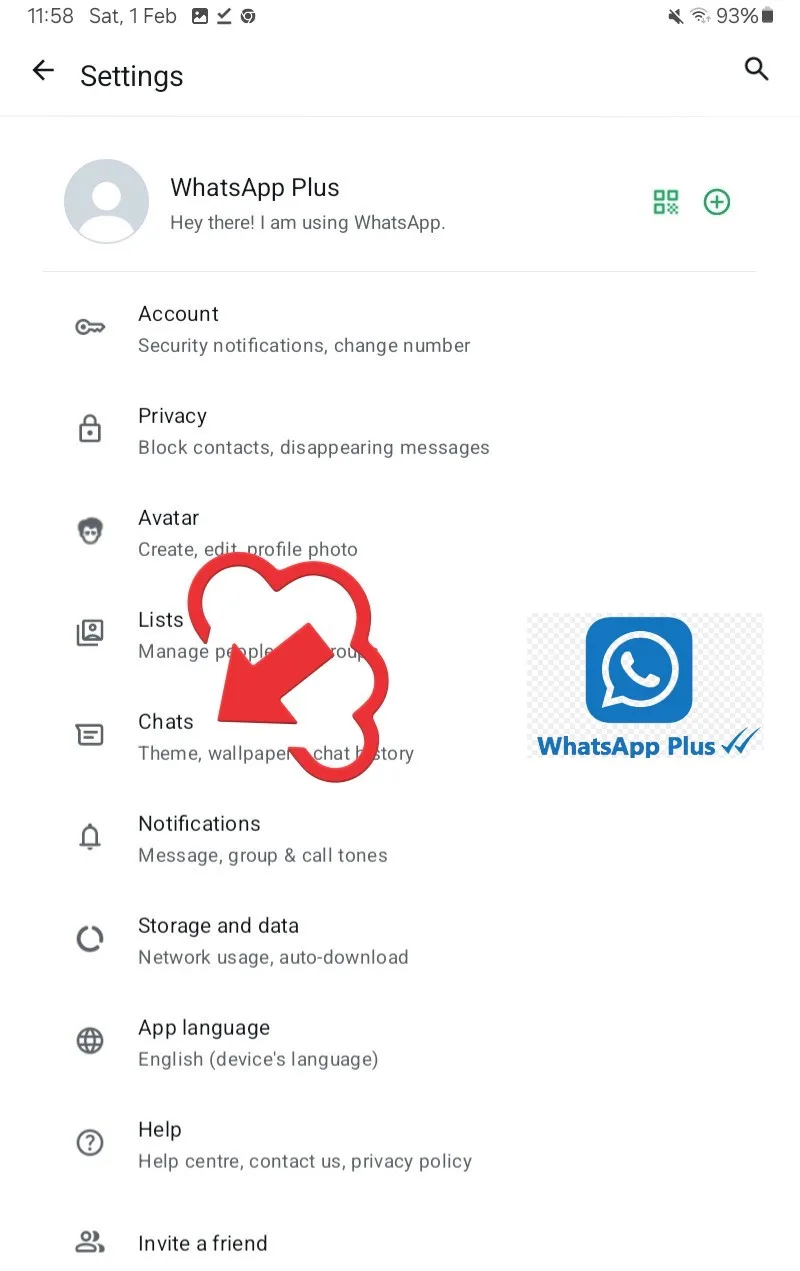
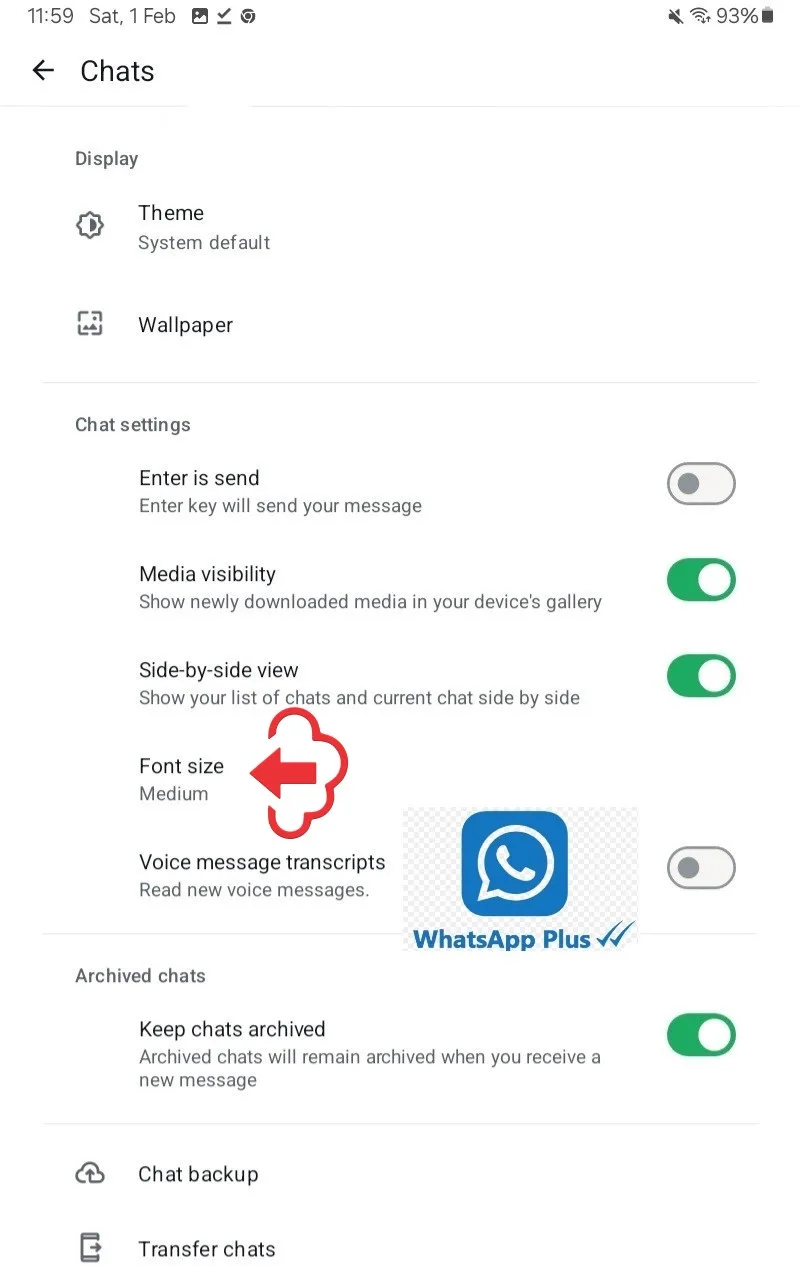
✅ Paso 2: Accede a la Configuración de Fuentes
- Abre WhatsApp Plus.
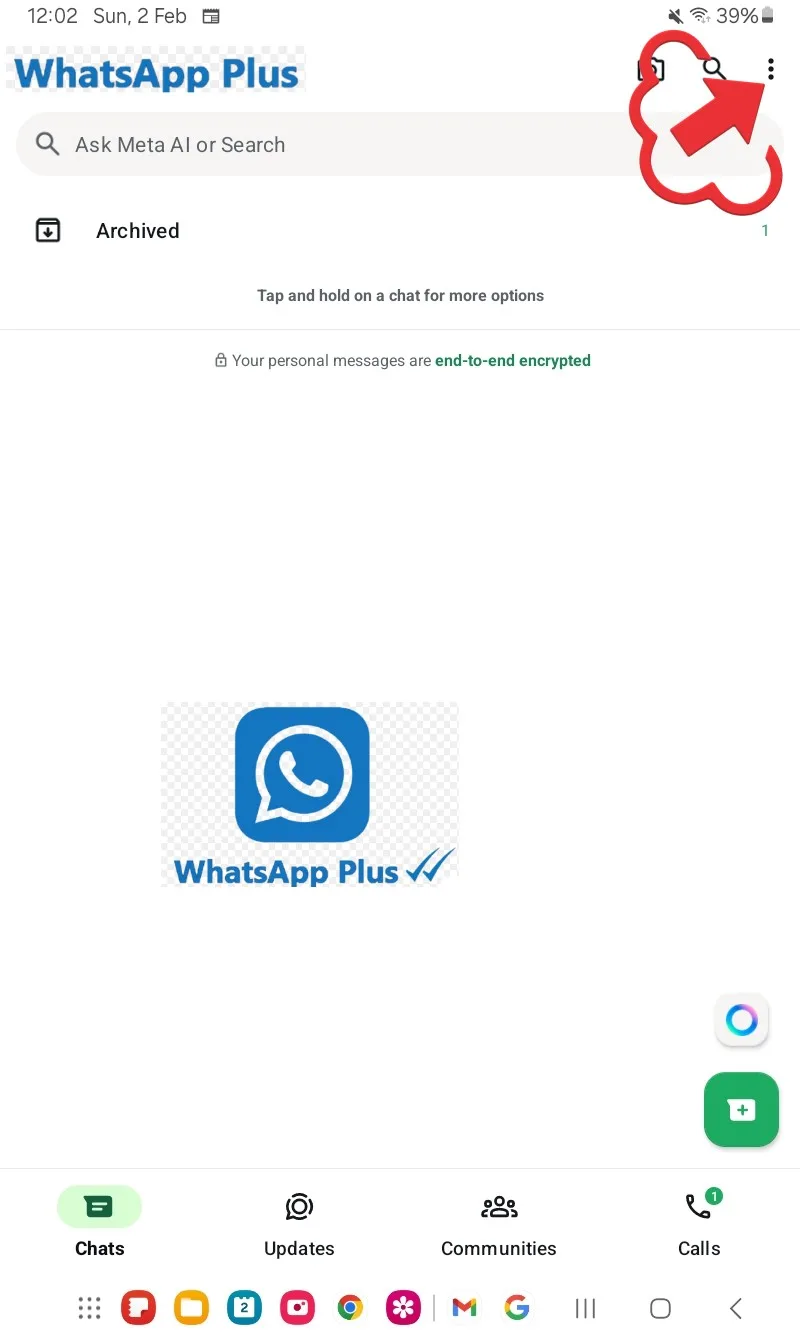
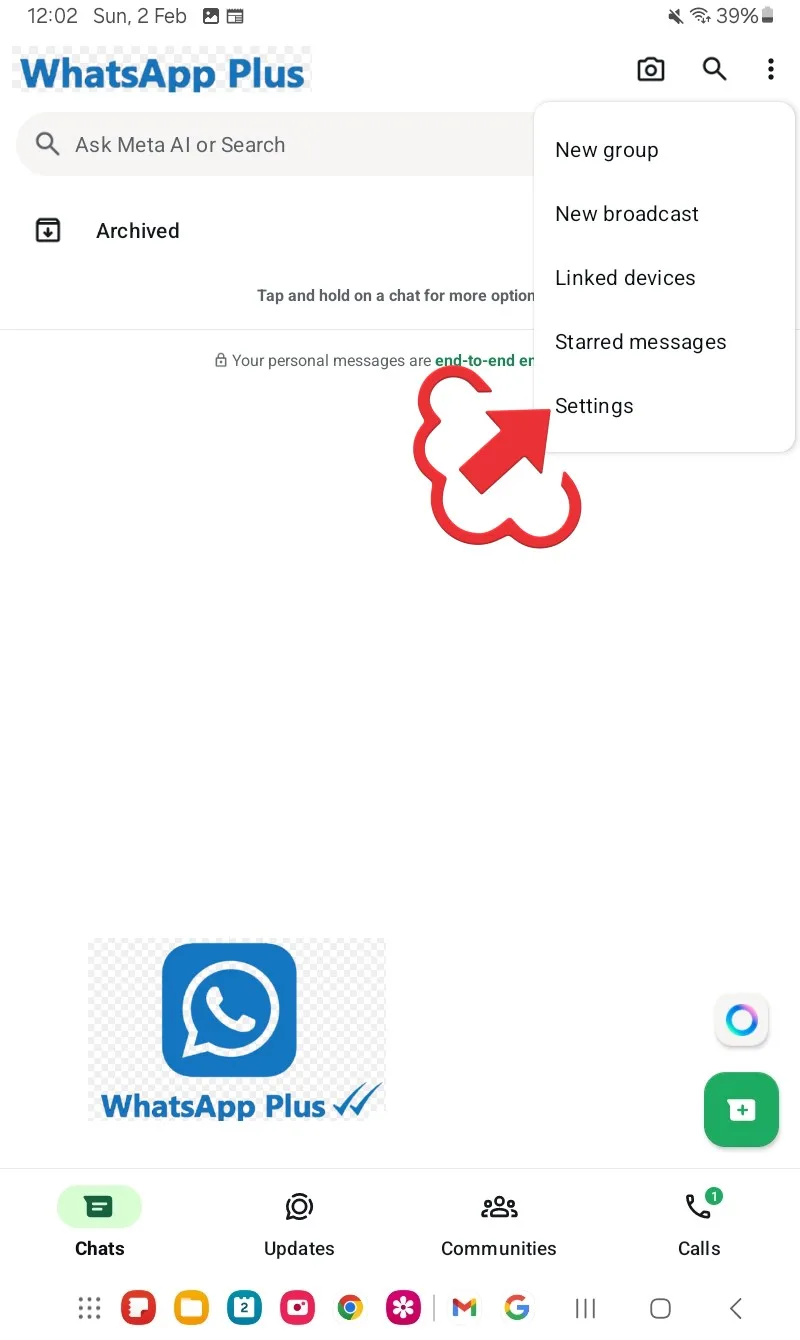
- Toca el menú de tres puntos > Ajustes > Chats > Estilo de fuente.
✅ Paso 3: Elige una Fuente
- Explora las fuentes integradas disponibles:
- Clásica – Fuente predeterminada de WhatsApp Plus.
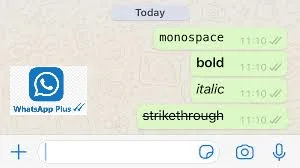
- Negrita / Cursiva – Para dar énfasis y estilo.
- Manuscrita / Estilizada – Añade personalidad a tus chats informales.
- Toca Vista previa, luego aplica tu fuente favorita.
✅ Paso 4: Añadir Fuentes Personalizadas (Usuarios Avanzados)
- Descarga fuentes en formato TTF o OTF desde sitios seguros como Google Fonts.
- Muévelas a la ruta:
Almacenamiento interno > WhatsApp Plus > Fonts - Reinicia WhatsApp Plus y vuelve a Estilo de fuente para seleccionar tu fuente personalizada.
🏆 Top 5 Mejores Fuentes para Chatear con Amigos y Compañeros
Las fuentes no son solo decorativas o atractivas: también influyen en cómo los demás perciben tus mensajes. Según estudios psicológicos, se ha observado que el 90% de las personas juzgan el tono de un mensaje de forma subconsciente según el estilo de fuente.
Por ejemplo:
Una estudiante universitaria compartió que, al cambiar a una fuente divertida en su grupo de estudio, se sentía más feliz y sus compañeros respondían más rápido. Por otro lado, un freelancer utiliza la fuente Roboto para proyectar profesionalismo en sus negociaciones con clientes.
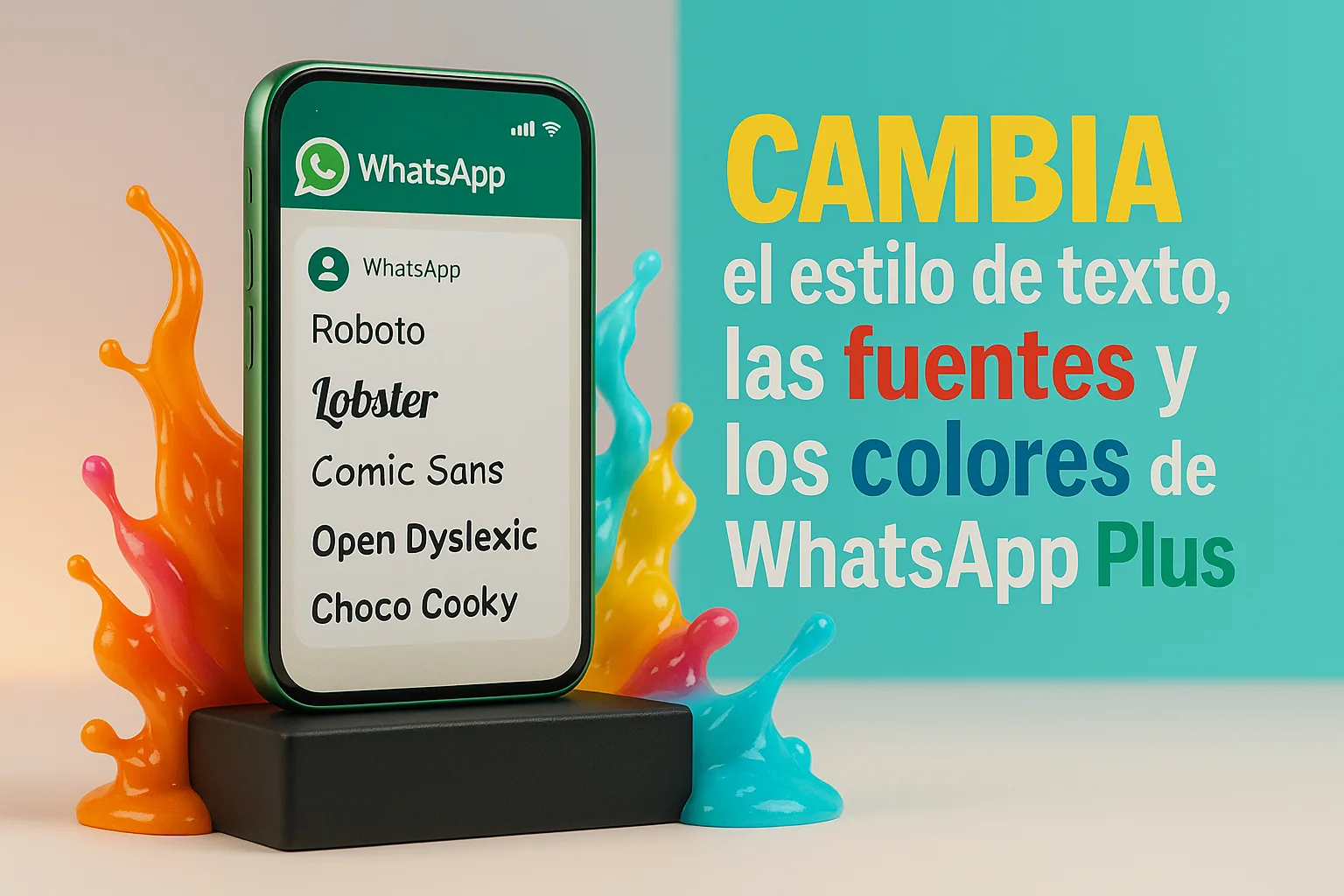
A continuación, algunas de las fuentes más populares entre los usuarios de WhatsApp Plus:
| Estilo de Fuente | Ideal Para | Ejemplo de Uso |
|---|---|---|
| Roboto | Profesionales | Chats con clientes, actualizaciones de proyectos |
| Lobster | Adolescentes y creativos | Estados, saludos |
| Comic Sans | Conversaciones casuales | Grupos familiares, chistes |
| Open Dyslexic | Accesibilidad | Lectura más fácil para usuarios con dislexia |
| Choco Cooky | Mensajes divertidos o coquetos | Memes, mensajes ligeros |
🎯 Truco Secreto para Usar Fuentes Personalizadas en WhatsApp Plus
Las fuentes personalizadas pueden mejorar al instante tu experiencia en WhatsApp Plus, pero un fallo inesperado de la app puede arruinarlo todo. Para evitar problemas:
- Descarga las fuentes desde fuentes confiables como waplusapps.com
- Evita páginas de «fuentes gratis» que puedan contener malware
- Asegúrate de usar formatos compatibles como .TTF o .OTF
📂 Para una instalación correcta:
- Mueve los archivos descargados a:
Almacenamiento interno > WhatsApp Plus > Fonts - Reinicia WhatsApp Plus
- Aplica la nueva fuente desde la configuración
🛠️ Solución de Problemas: Errores con Fuentes en WhatsApp Plus
¿Tienes problemas con las fuentes en WhatsApp Plus? No te preocupes, la mayoría se resuelven fácilmente:
- Si una fuente no se aplica, verifica que esté en formato .TTF o .OTF
- Reinicia la app después de seleccionar una nueva fuente
- Si tus contactos ven la fuente “normal” o sin cambios, recuerda que las fuentes personalizadas solo se aplican en tu dispositivo
- Para mantener compatibilidad, usa fuentes comunes como Arial o Times New Roman
- Si la app se bloquea al cambiar fuentes:
- Ve a Ajustes > Almacenamiento > Borrar caché
- Si el problema continúa, considera reinstalar WhatsApp Plus desde una fuente segura como waplusapps.com
✨ Palabras finales: Deja Que Tus Fuentes Hablen por Ti
Cambiar las fuentes en WhatsApp Plus no es solo algo estético; es emocional, funcional y divertido.
Te permite expresarte mejor, adaptar el estilo a tu teléfono y hasta mejorar la legibilidad.
Ya sea que escribas un mensaje emotivo o cuentes un chiste, la fuente correcta marca la diferencia.


