

Cómo activar el modo oscuro en WhatsApp Plus v19.00
El modo oscuro es mucho más fácil para los ojos, especialmente cuando estás en un entorno oscuro.
Recuerdo una noche, estaba usando mi teléfono antes de acostarme, y la pantalla blanca brillante me estaba lastimando los ojos. Se sentía realmente incómodo, y no podía encontrar la manera de relajarme. Fue entonces cuando decidí probar el modo oscuro, y para ser honesto, hizo una gran diferencia.
Otra gran ventaja es que el modo oscuro puede ayudar a ahorrar la batería de tu teléfono. En teléfonos con pantallas OLED, los píxeles oscuros usan menos energía, por lo que la batería dura más. De hecho, ahorra hasta un 23% de la batería. Esto es perfecto si usas mucho el teléfono durante el día.
Y además de todo eso, el modo oscuro simplemente se ve elegante y moderno. Le da a tu teléfono una vibra estilosa y limpia. Una vez que cambié al modo oscuro, ni siquiera pienso en volver. Es más fácil para los ojos, ahorra batería y se ve genial, ¿qué no me gusta? La nueva versión de WhatsApp Plus v19.00 ofrece una compatibilidad mejorada con el modo oscuro integrado en los temas del sistema, transiciones más suaves al cambiar de modo y un nuevo programador “Auto Dark” basado en la hora local. Además, corrige pequeños errores presentes en la versión anterior (v19.00), mejorando la estabilidad durante el uso nocturno.
Vamos a activar el modo oscuro. Sigue la guía a continuación. Aquí te explico cómo hacerlo en unos sencillos pasos: ¡Déjame mostrarte!
Recuerda: Puedes usar la misma configuración de Android en WhatsApp Plus para PC para activar el modo oscuro en WhatsApp Plus.
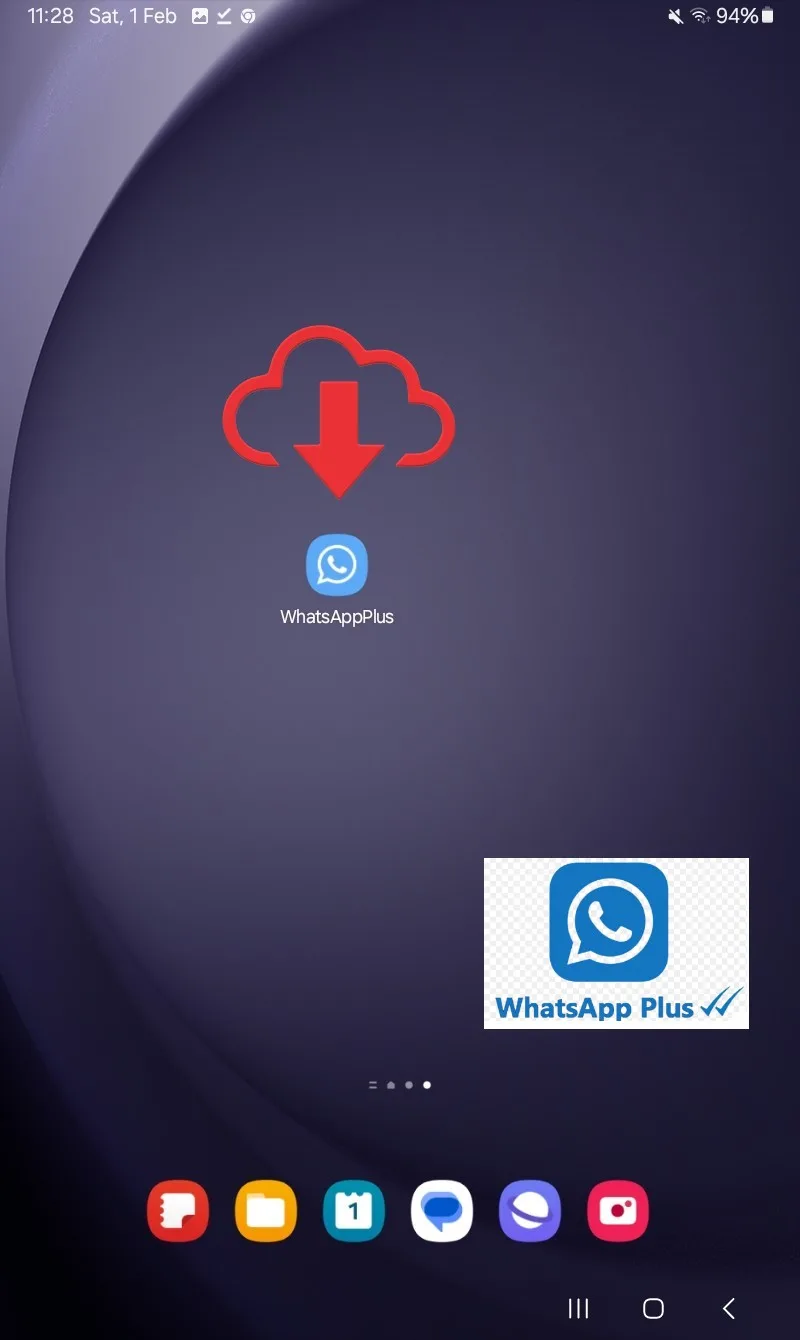
1. Abre WhatsApp Plus:
Primero, busca la aplicación de WhatsApp Plus en tu teléfono y tócalo para abrirla.
2. Ve a Ajustes:
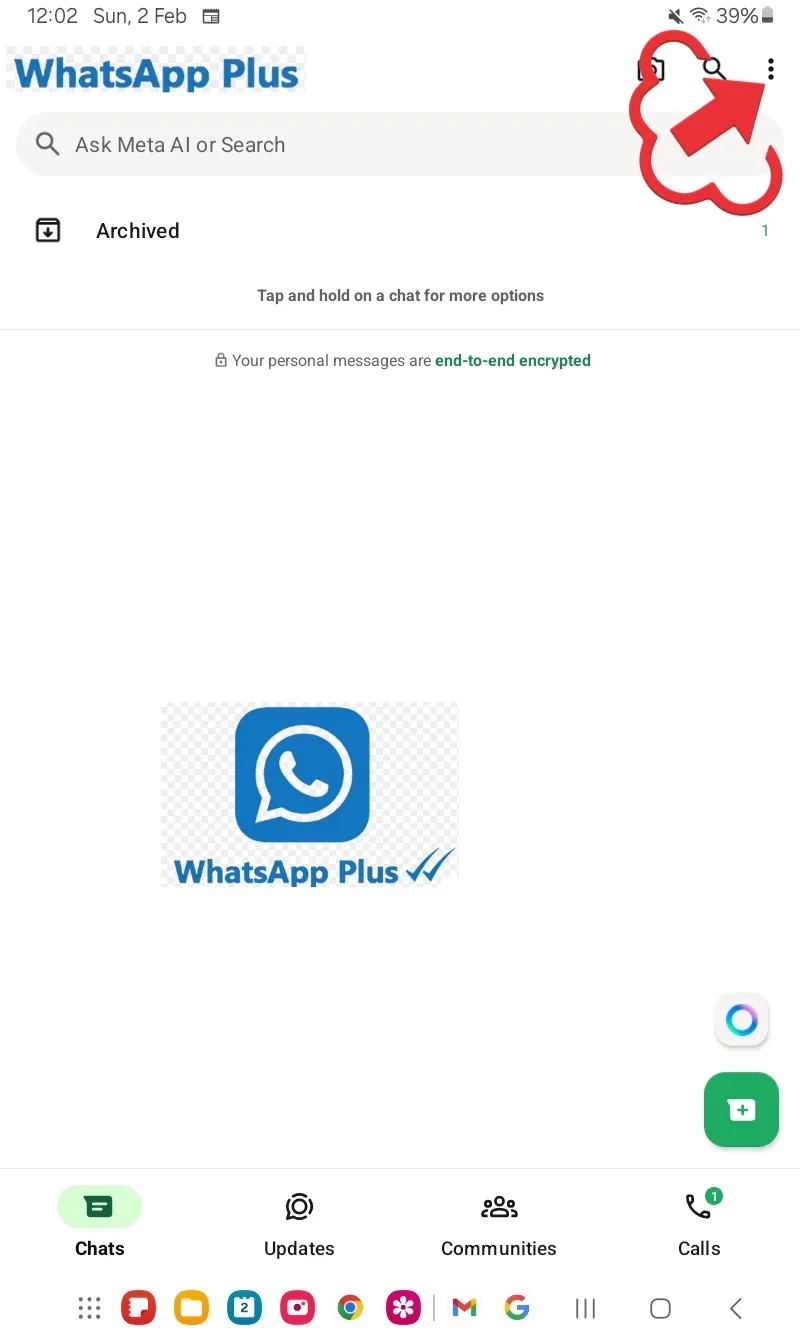
- Mira en la esquina superior derecha de la pantalla, y verás tres pequeños puntos.
- Toca esos puntos, y aparecerá un menú. Elige «Ajustes» del menú.
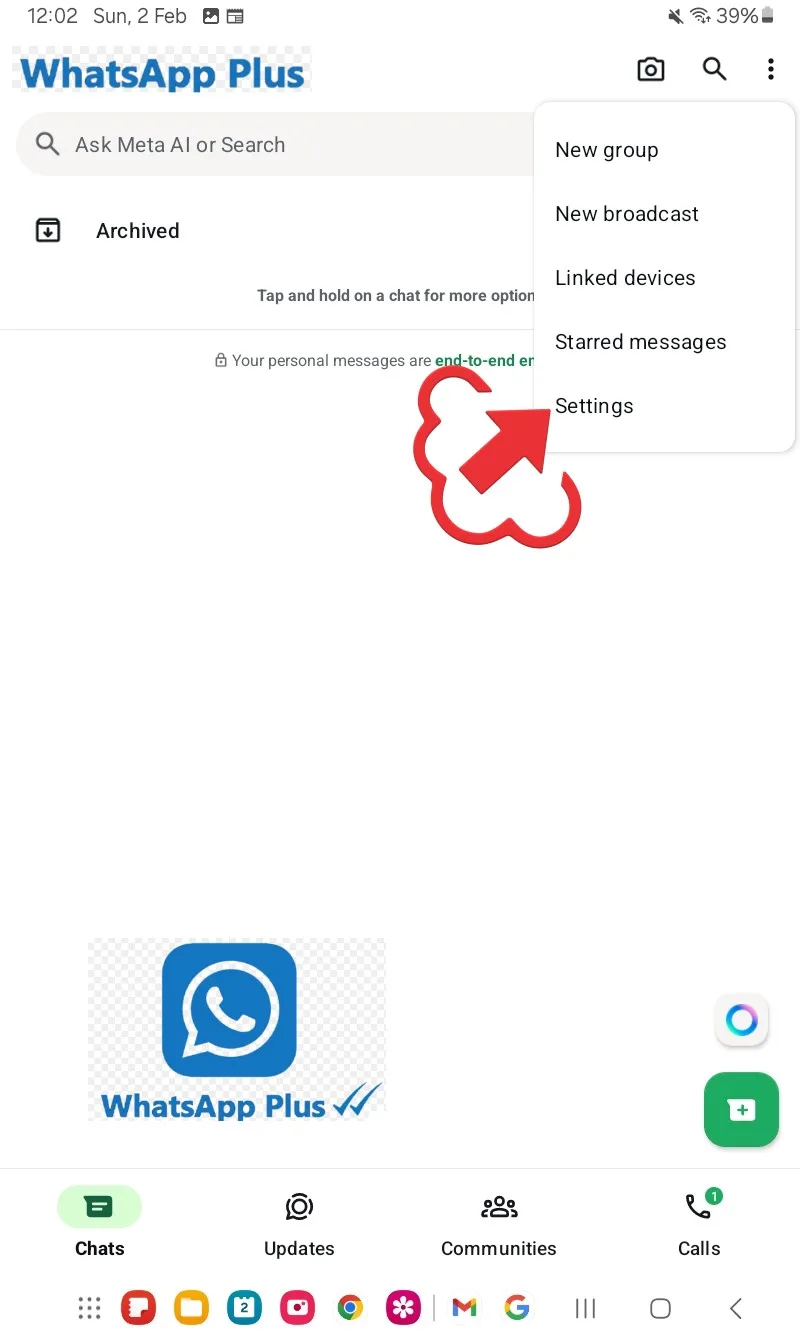
3. Encuentra los ajustes de chat:
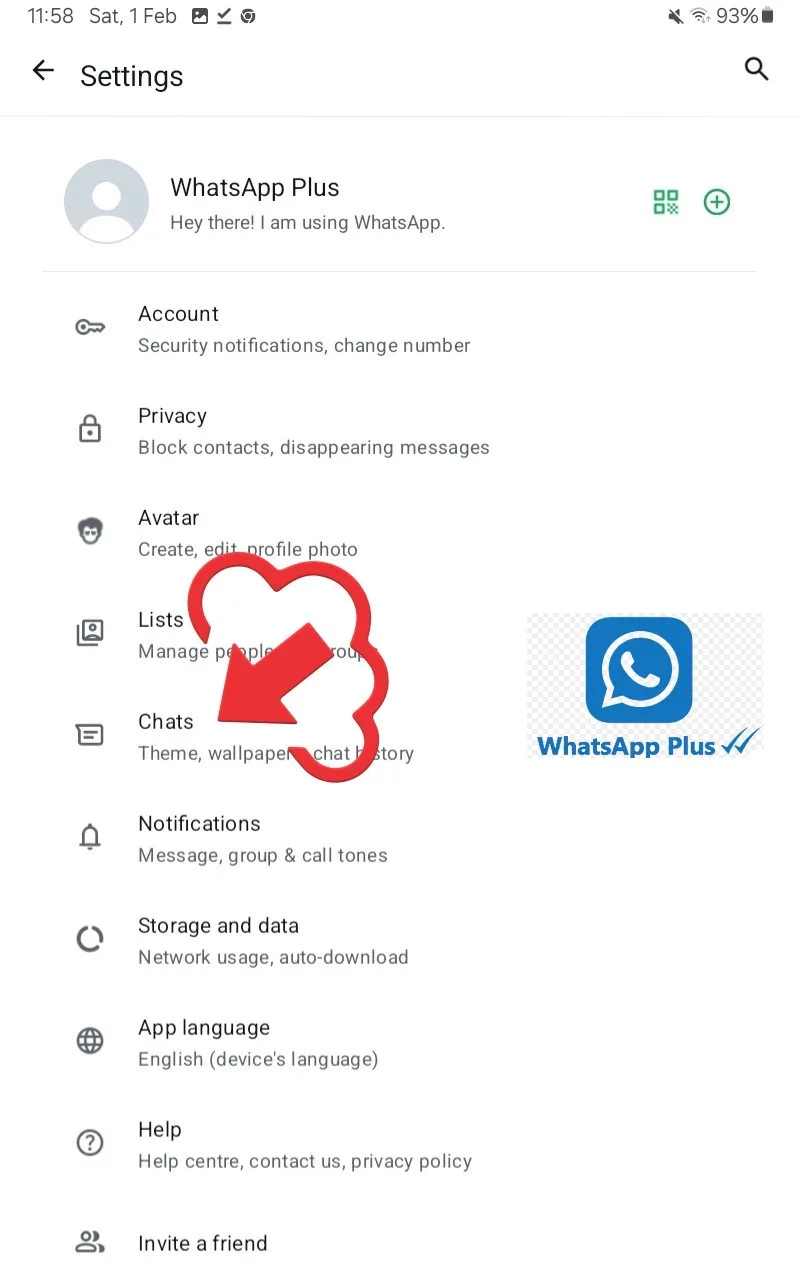
En los Ajustes, verás una opción llamada «Chats». Tócala.
4. Elige Temas:
Desplázate un poco hacia abajo y encontrarás una opción llamada «Temas». Tócala.
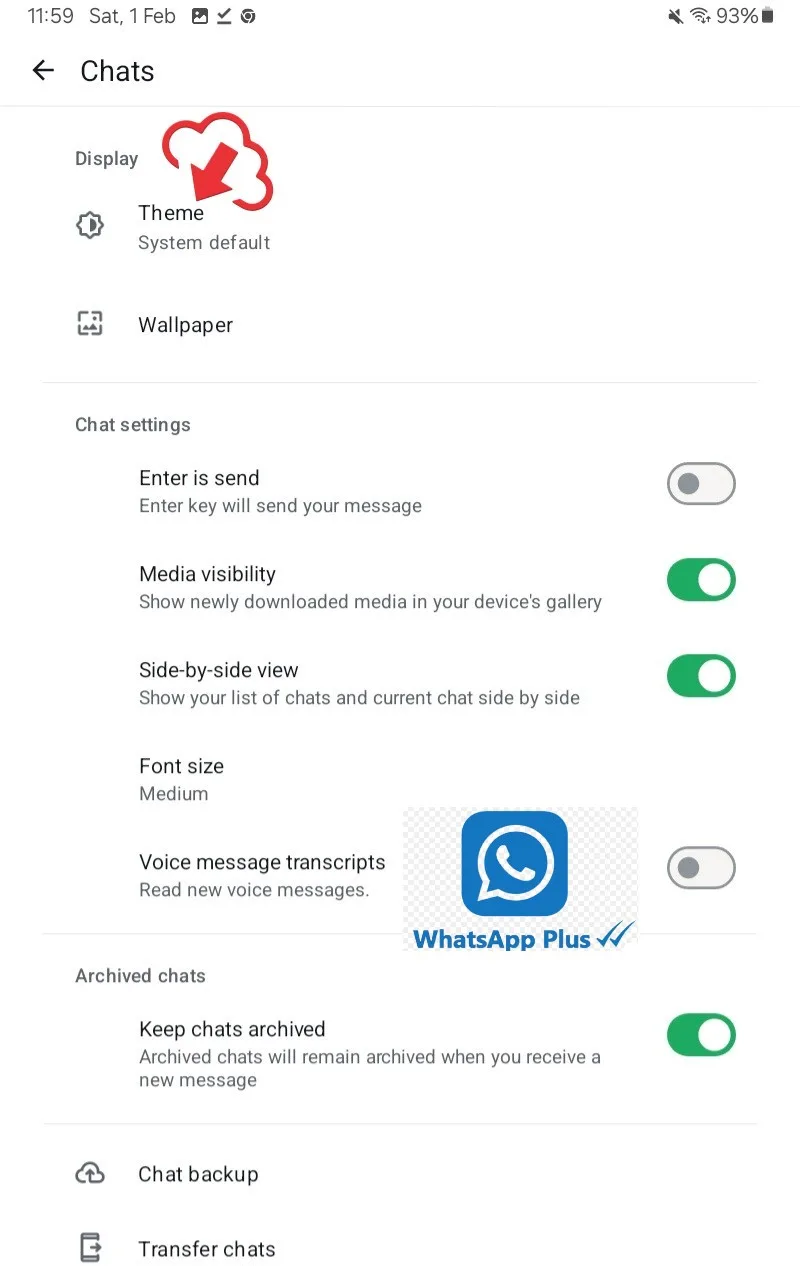
5. Selecciona el Modo Oscuro:
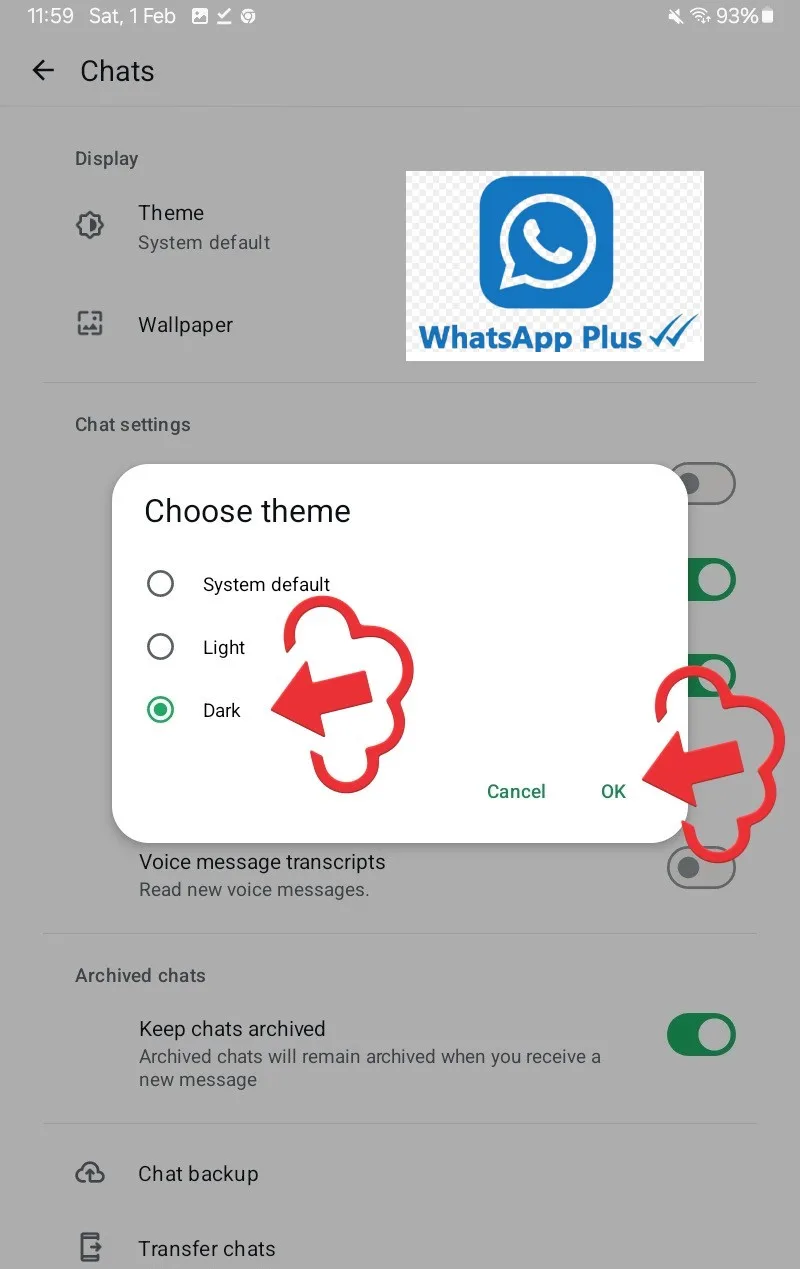
Ahora verás tres opciones:
- «Predeterminado del sistema» (deja que tu teléfono decida),
- «Claro» (hace que todo sea brillante),
- «Oscuro» (hace que todo luzca elegante y oscuro).
Toca «Oscuro» para activar el modo oscuro y disfrutar de un diseño más moderno y cómodo.
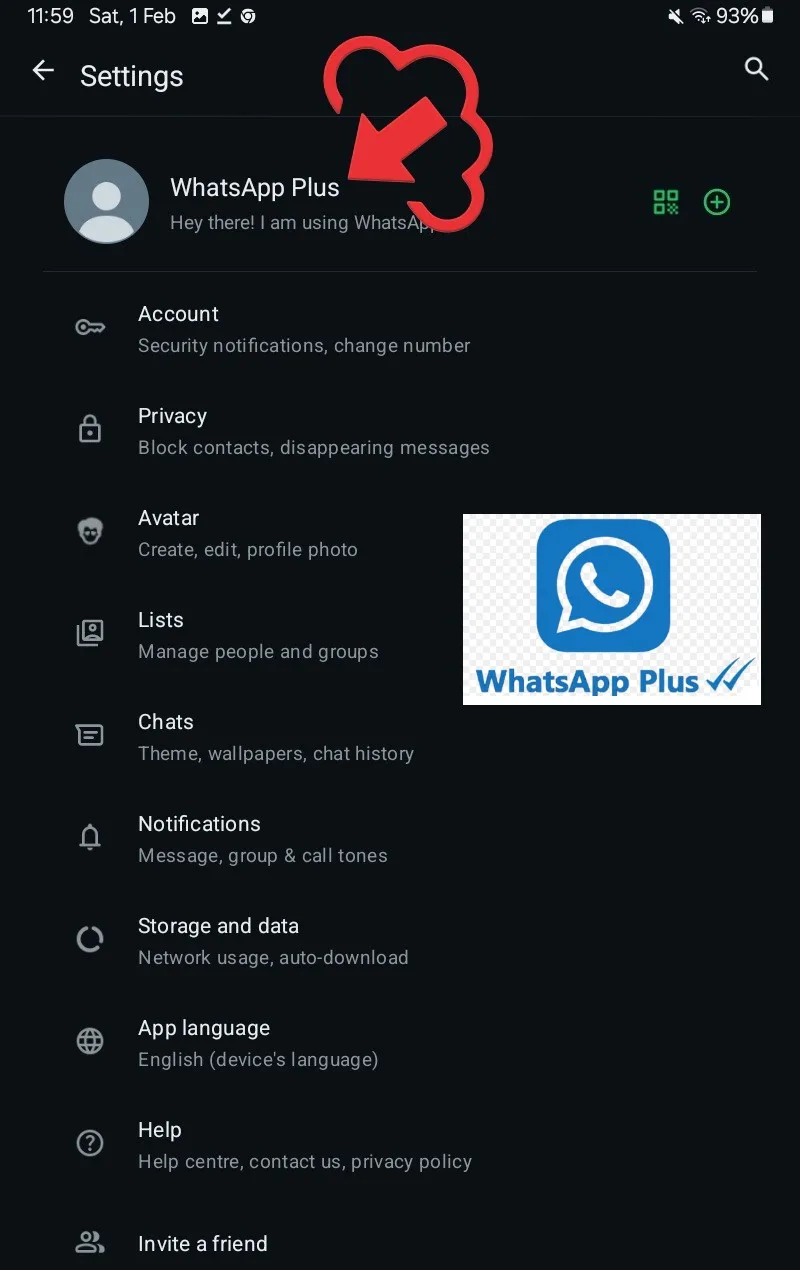
6. Disfruta del modo oscuro:
¡Ta-da! Ahora tu WhatsApp Plus se ve oscuro y acogedor. Es más fácil para tus ojos y tiene un estilo súper moderno.
Conclusión:
El modo oscuro de WhatsApp Plus ofrece una experiencia más cómoda cuando usas tu teléfono en entornos con poca luz, ayuda a mejorar la eficiencia de la batería y le da a la aplicación un aspecto elegante y contemporáneo. El modo oscuro de WhatsApp Plus es mi favorito. Bueno, ya sabes, es bueno cuidar la salud de mis ojos.


